Entrará a la mesa y podrá agregar los platillos y bebidas que el cliente solicite.
Como Tomar una Orden En el Restaurante.
App-Mesero
Seleccionar Mesa
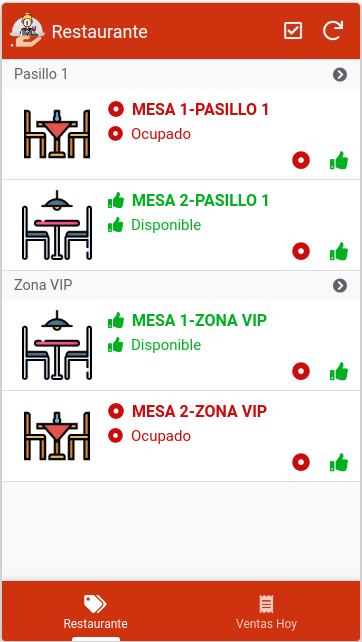
En un inicio podrá ver el restaurante.
Podrá ver el estatus de las mesas con colores.
Color verde para las mesas disponibles y color Rojo para las mesas Ocupadas
El mesero podrá dar clic en el botón Ocupar para abrir la nueva orden.
App-Mesero
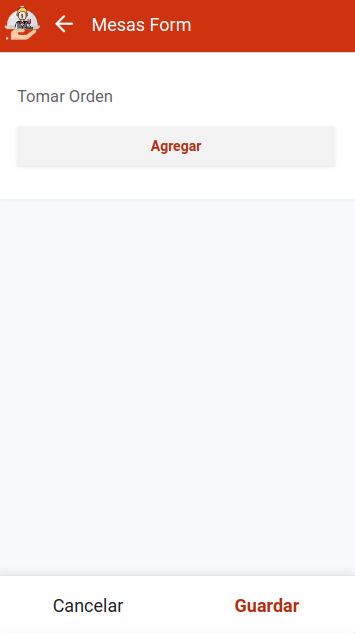
Tomar Orden
Solo hay que dar clic en Agregar.
De esa forma se abrirá automáticamente una nueva ventana.
Donde registrará al cliente.
App-Mesero
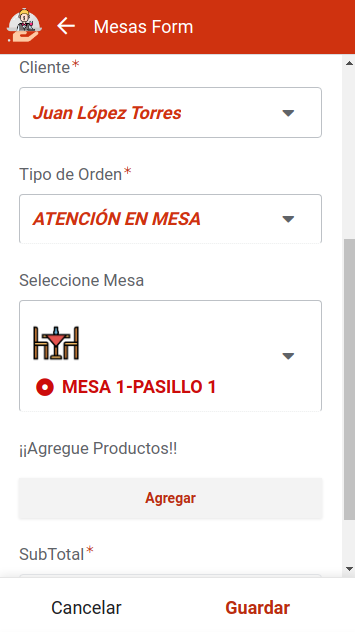
Dentro de la Orden
Si el cliente ya se encuentra registrado solo hay que seleccionarlo.
El tipo de orden es automático al igual que la mesa ya que estamos creando una orden con el mesero.
El siguiente paso es dar clic en el Botón Agregar
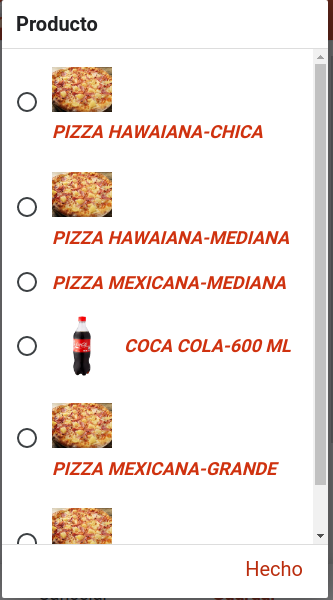
Nos abrirá una nueva ventana donde tendremos la lista de productos.
App-Mesero
Agregando producto
Solo damos clic en el producto que solicite el cliente
Podemos ver la imagen del producto y el nombre de la Presentación.
App-Mesero
Detalle del producto
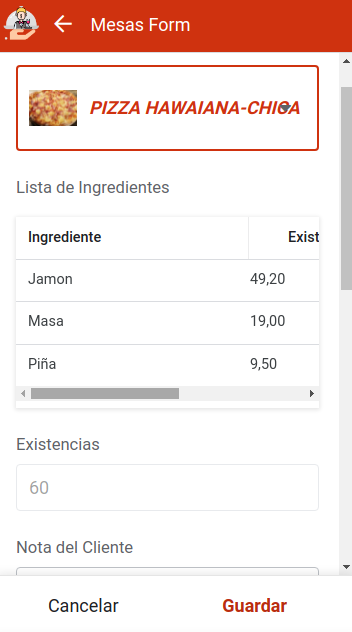
Al haber seleccionado el producto te dará el listado de los ingredientes.
Desde aquí el mesero podrá ver si tienen los suficientes ingredientes para solicitar el platillo o Bebida.
Las existencias son la cuma de las cantidades que se ocupan para crear este producto entre la suma de existencias dando un valor cercano en a las posibles creaciones.
App-Mesero
Orden
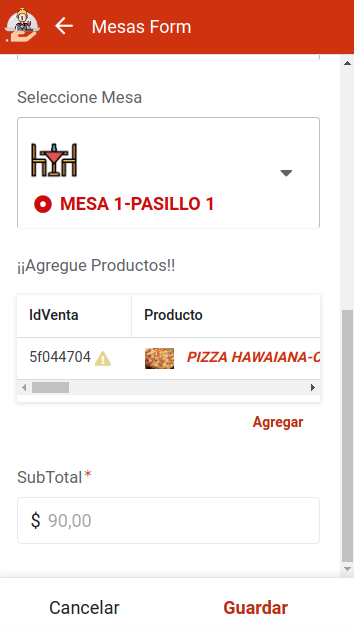
Una vez seleccionado los productos salimos a la Orden.
Ahora ya tenemos el SubTotal de la cuenta, por si lo pidiera el cliente.
Solo daremos clic en el Botón Guardar y tendremos la orden Creada.
App-Mesero
Detalle de la Orden
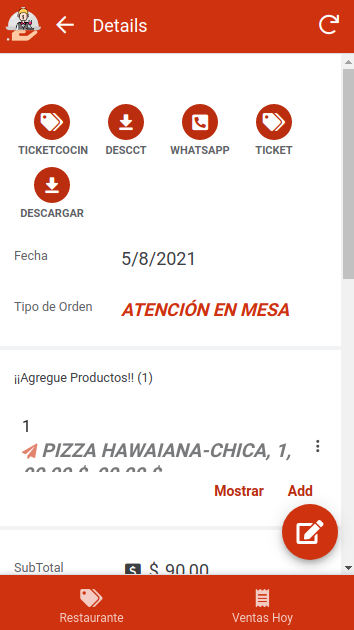
Podremos imprimir el Ticket para la Cocina
Podremos mandarle mensaje de WhatsApp al cliente para que vea la cuenta.
Crear y descargar el Ticket para entregárselo al cliente.